윈도우에서
Docker를 통해CI/CD Pipeline을 구성해봅니다.
WSL 설치
- 윈도우에서
Linux를 사용하기 위해서wsl(Windows Subsystem for Linux)을 설치해줍니다. - 참고 : https://www.44bits.io/ko/post/wsl2-install-and-basic-usage
Linux용Windows하위 시스템 활성화 /Virtual Machine기능 활성화Windows PowerShell을 관리자 권한으로 실행 후 아래 명령어를 실행합니다.1
2dism.exe /online /enable-feature /featurename:Microsoft-Windows-Subsystem-Linux /all /norestart dism.exe /online /enable-feature /featurename:VirtualMachinePlatform /all /norestart
- 재부팅
Linux커널 업데이트 패키지 다운로드- 아래 링크를 통해 패키지를 다운로드 후 실행해줍니다.
- Windows 10에 WSL 설치
wsl버전 2로 변경Window PowerShell을 관리자 권한으로 실행 후 아래 명령어를 통해wsl의 기본 버전을 2로 설정해줍니다.1
wsl --set-default-version 2
Linux 설치
Linux다운로드Microsoft Store에서 제공하는Linux를 다운로드 후 설치합니다.- Ubuntu - Microsoft Store
- 설치 후에 실행하여 우분투 서버 계정의
ID/PW를 설정해줍니다.
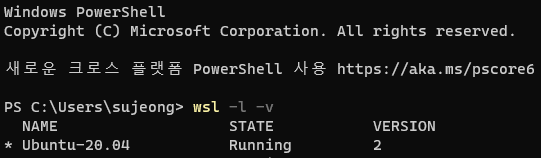
Linux설치 확인Window PowerShell을 관리자 권한으로 실행 후 아래 명령어를 통해 설치가 완료되었는지 확인해줍니다.1
wsl -l -v- 우분투가 버전 2로 설치된 것을 확인할 수 있습니다.
Docker Desktop 설치
Docker Desktop for Windows설치- 아래 링크를 통해
Docker Desktop을 설치합니다. Docker Desktop for Windows by Docker | Docker Hub
- 아래 링크를 통해
- 설정 변경
- 설치 후 실행하여 설정 >
General>Use the WSL2 based engine옵션 체크 및Resource>WSL Integration으로 이동하여 자신이 사용중인WSL2배포판이 맞는지 확인합니다.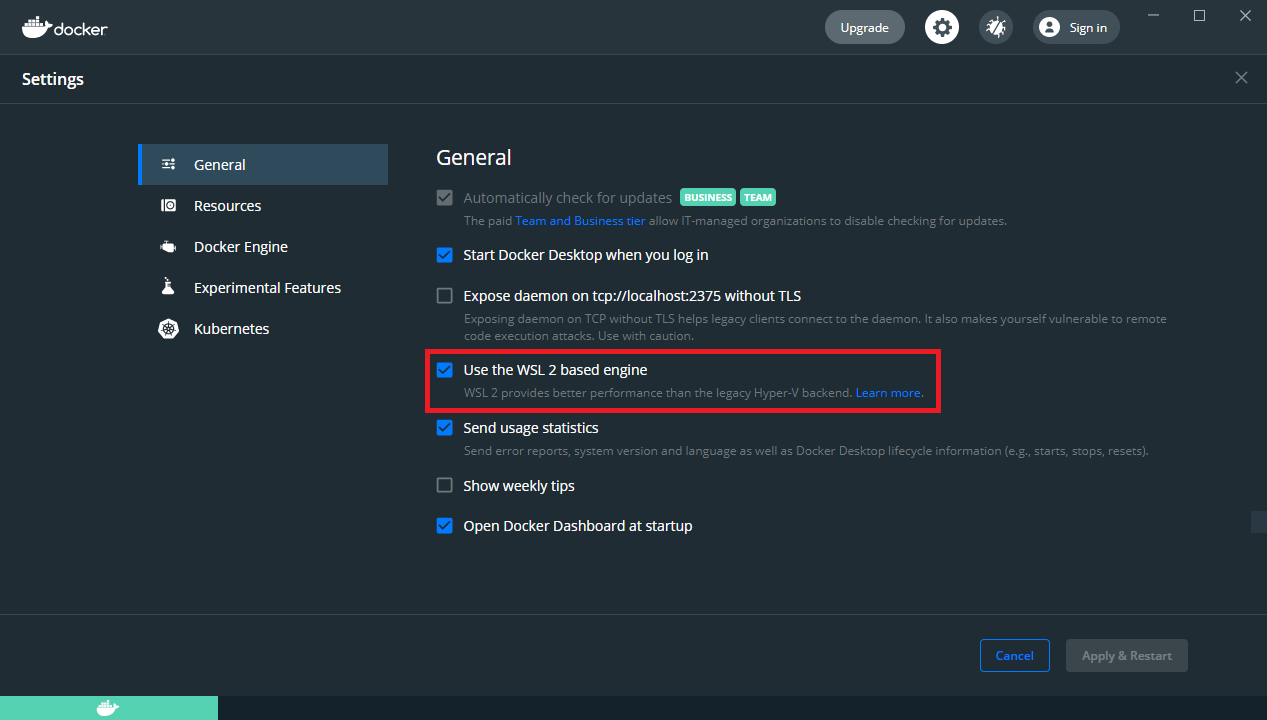

현재 사용중인 WSL 배포판이 체크되어 있지 않다면 체크합니다.
- 설치 후 실행하여 설정 >
Docker설치 확인Ubuntu Shell을 통해docker명령어 사용이 가능한지 확인합니다.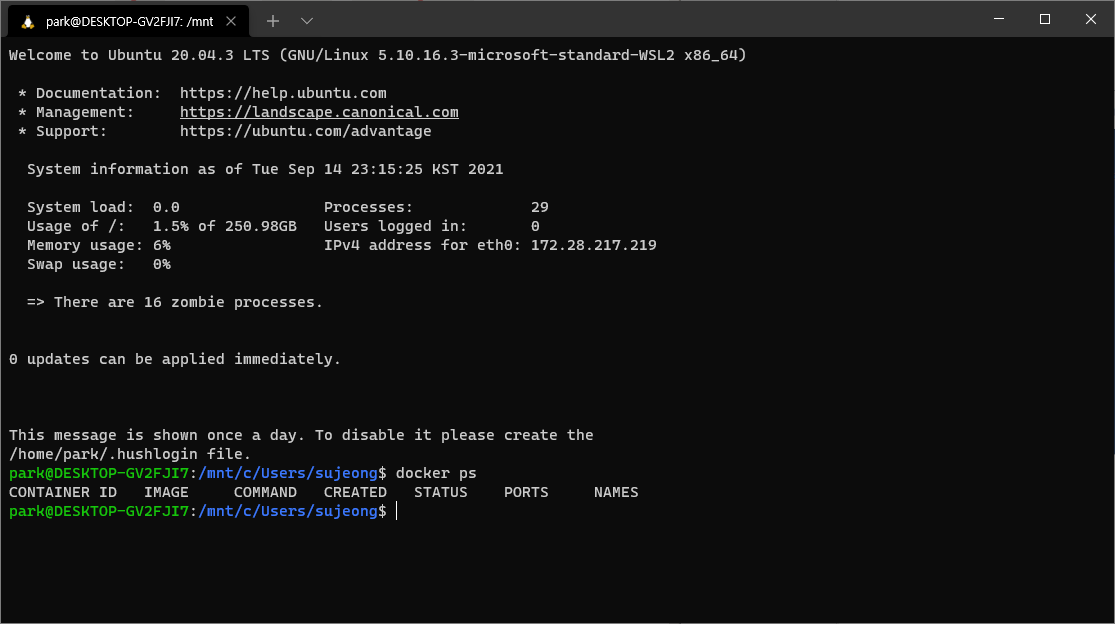
Docker 환경 구성 완료
해당 작업을 모두 완료했다면 윈도우에서 Docker를 사용할 수 있는 모든 준비가 완료되었습니다! 이제 윈도우에서 자유롭게 Linux 명령어 사용이 가능하고 Docker 도 사용할 수 있습니다.
다음편에서는 도커를 사용하여 GitLab 을 구성해보고 새로운 Repository 를 추가하여 소스를 관리하는 방법에 대해 알아보겠습니다.